
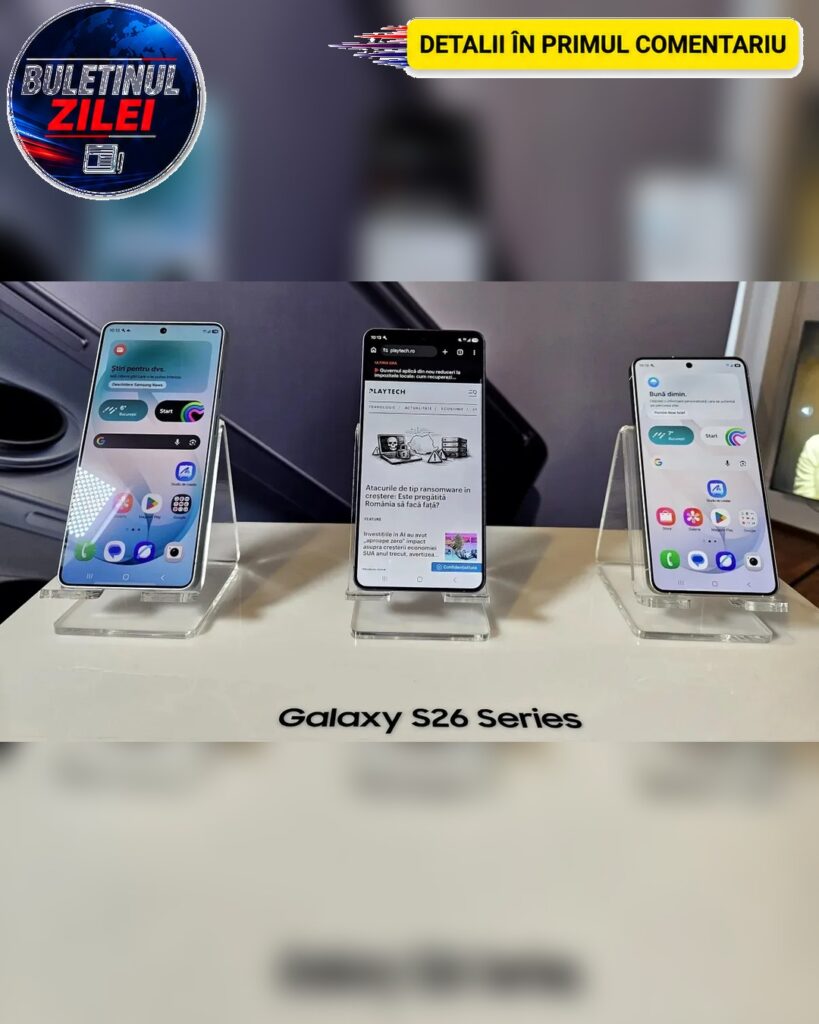
Un Samsung Galaxy vine cu multe funcții activate sau setate implicit. Câteva modificări simple pot însă să îmbunătățească securitatea, confidențialitatea și modul în care folosești telefonul. Vorbim despre protejarea bateriei pe termen lung și despre deschiderea rapidă a camerei foto. Toate se pot ajusta în câteva minute, fără să instalezi aplicații suplimentare.
Auto Blocker este una dintre primele setări pe care merită să le verifici la un Samsung nou. Funcția ajută la protejarea telefonului: blochează instalarea aplicațiilor din surse neautorizate și limitează anumite comenzi trimise prin USB. Este utilă mai ales pentru cei care descarcă uneori aplicații din afara magazinelor oficiale.
Funcția nu oferă protecție absolută împotriva tuturor amenințărilor, dar poate reduce riscurile legate de unele instalări sau conexiuni potențial periculoase. Dacă instalezi aplicații mai ales din Google Play Store sau Samsung Galaxy Store, ține-o activată, ca măsură de precauție rezonabilă.
Setarea se găsește în meniul telefonului, la Setări, apoi Securitate și confidențialitate, și apoi Auto Blocker. Denumirile și poziția opțiunilor pot varia în funcție de model și de versiunea One UI.
Înainte să modifici alte funcții, verifică dacă Auto Blocker este deja activ. Dacă telefonul e configurat pentru instalarea unor aplicații din surse externe, anumite operațiuni pot fi blocate până când setările sunt ajustate.
Notificările și ecranul de blocare
Notificările ajută la verificarea rapidă a mesajelor, a alertelor bancare și a activității din aplicații. Problema apare când pe ecranul de blocare se văd informații personale, vizibile pentru oricine stă lângă telefon.
Samsung permite ascunderea conținutului notificărilor, fără să dezactivezi complet alertele. Telefonul arată că a sosit un mesaj, fără să afișeze automat textul. În funcție de configurație, pot fi ascunse și detalii care ar putea dezvălui informații private.
Continuarea pe pagina următoare »
Opțiunea se activează din Setări, apoi Notificări, apoi Notificări pe ecranul de blocare, unde alegi varianta care ascunde conținutul. Formularea poate diferi în funcție de versiunea software.
Schimbarea e utilă mai ales pentru cei care primesc des mesaje și nu vor ca acestea să fie citite de alții când telefonul stă pe birou sau pe masă. Notificările rămân disponibile, deci nu trebuie să deschizi fiecare aplicație ca să vezi dacă a apărut ceva nou.
Capacitatea bateriei scade în mod natural pe măsură ce aceasta îmbătrânește. Samsung are o funcție de protecție a bateriei care poate limita încărcarea maximă și poate contribui la reducerea uzurii pe termen lung.
Pe modelele compatibile, opțiunea este la Setări, Baterie, Protecția bateriei. Modul Maximum limitează încărcarea la un prag prestabilit, care poate varia în funcție de model și de versiunea software. Pe unele configurații, pragul poate fi ales dintre 80%, 85%, 90% și 95%.
Compromisul principal este că telefonul nu mai ajunge la încărcarea completă de 100% cât timp limita este activă. Dacă ai nevoie de autonomie maximă în fiecare zi, varianta asta poate să nu fie potrivită în toate situațiile. Cei care își încarcă des telefonul și nu au nevoie de toată capacitatea bateriei pot prefera această opțiune.
Mai e o setare de verificat: rata de reîmprospătare a ecranului. Pe telefoanele compatibile, o găsești la Setări, Ecran, Fluiditatea mișcării, unde poți alege modul Adaptiv. Acesta poate folosi o rată mai mare atunci când este nevoie, pentru derularea mai fluidă a paginilor și animații mai plăcute.
Modul adaptiv poate ajusta rata de reîmprospătare în funcție de activitate, încercând să echilibreze fluiditatea cu consumul de energie. Nu toate modelele Galaxy au aceleași opțiuni, iar unele au deja configurația adaptivă activată. De aceea, merită verificat meniul înainte de a face modificări.
Deschiderea rapidă a camerei e utilă când apare ocazia unei fotografii spontane. Nu mai trebuie să deblochezi telefonul și să cauți aplicația printre pictograme, pentru că apăsarea de două ori a butonului lateral pornește direct camera.
Pentru configurare, mergi la Setări, Funcții avansate, Buton lateral, Apăsare dublă, și alegi opțiunea Cameră. După activare, două apăsări succesive deschid aplicația foto, inclusiv când ai nevoie de o reacție rapidă.
Scurtătura poate fi utilă în vacanțe, la evenimente sau în orice situație în care câteva secunde contează. În funcție de model și de configurație, butonul lateral poate avea și alte funcții asociate apăsării duble, așa că verifică ce opțiune e selectată.